原帖信息:【支持】运行 adb 命令
发布时间:2023-08-05 02:25:06 | 发布设备:Redmi K30 Pro
浏览 682 / 评论 3 / 点赞 13 | 归档编号 26/29 | 原帖 ID 40986713
【支持】运行 adb 命令
- 原帖链接:https://www.xiaomi.cn/post/40986713
- 发布时间:2023-08-05 02:25:06
- 发布设备:Redmi K30 Pro
- 浏览 / 评论 / 点赞:682 / 3 / 13
- 版块:MIUI综合讨论
- IP属地:吉林
本帖最后更新于2023年08月05日
▌引子
Android Debug Bridge ( adb ) 是一种与 Android 系统的设备进行通讯的命令行工具, adb 命令可用于执行各种设备操作。
▌正文
若你是从其他支持文章来到此处的,则应跟随下文“一次性使用”步骤。
一次性使用/指定路径
根据设备的系统,从网站下载,并解压至文件夹。
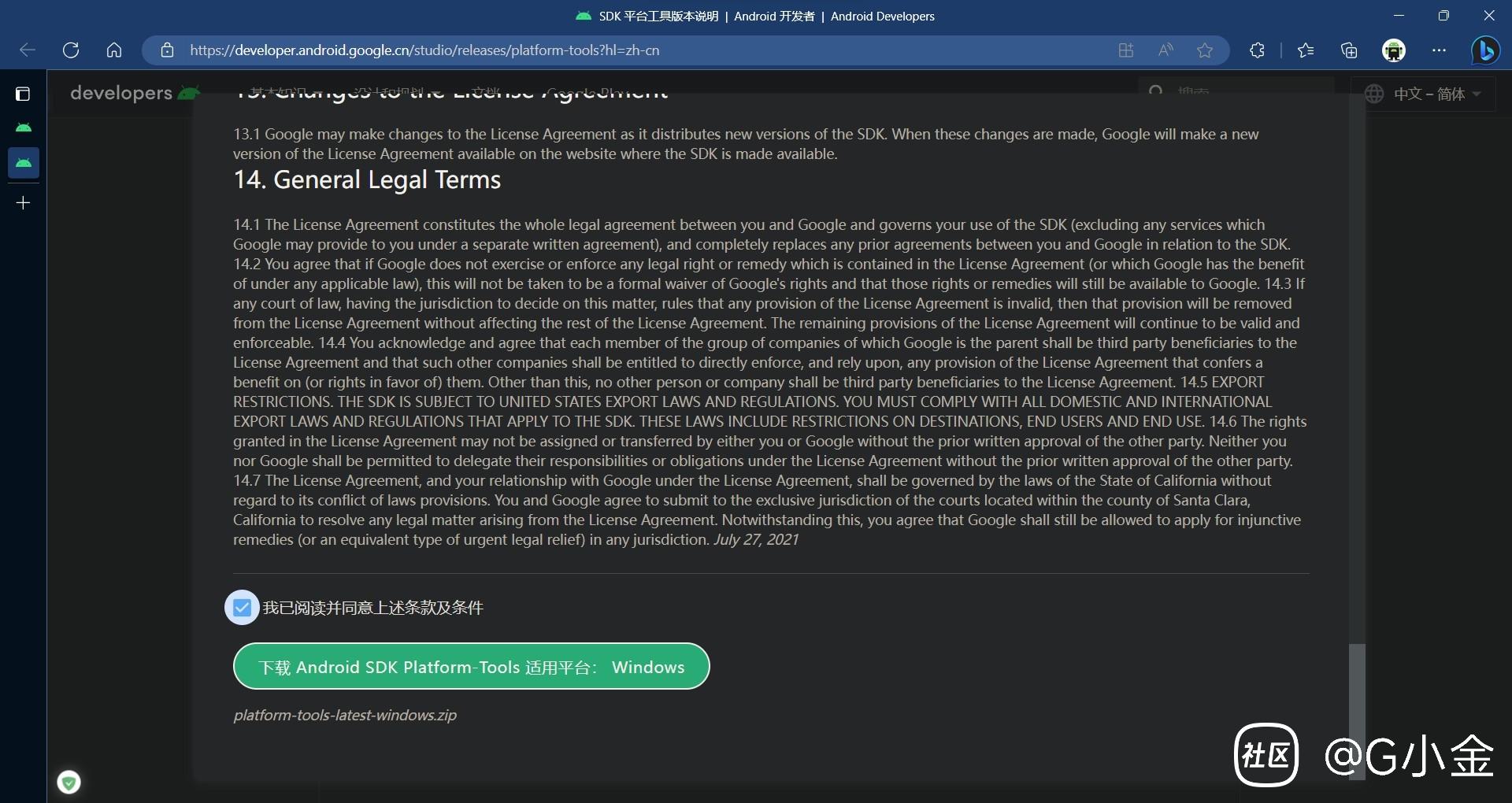
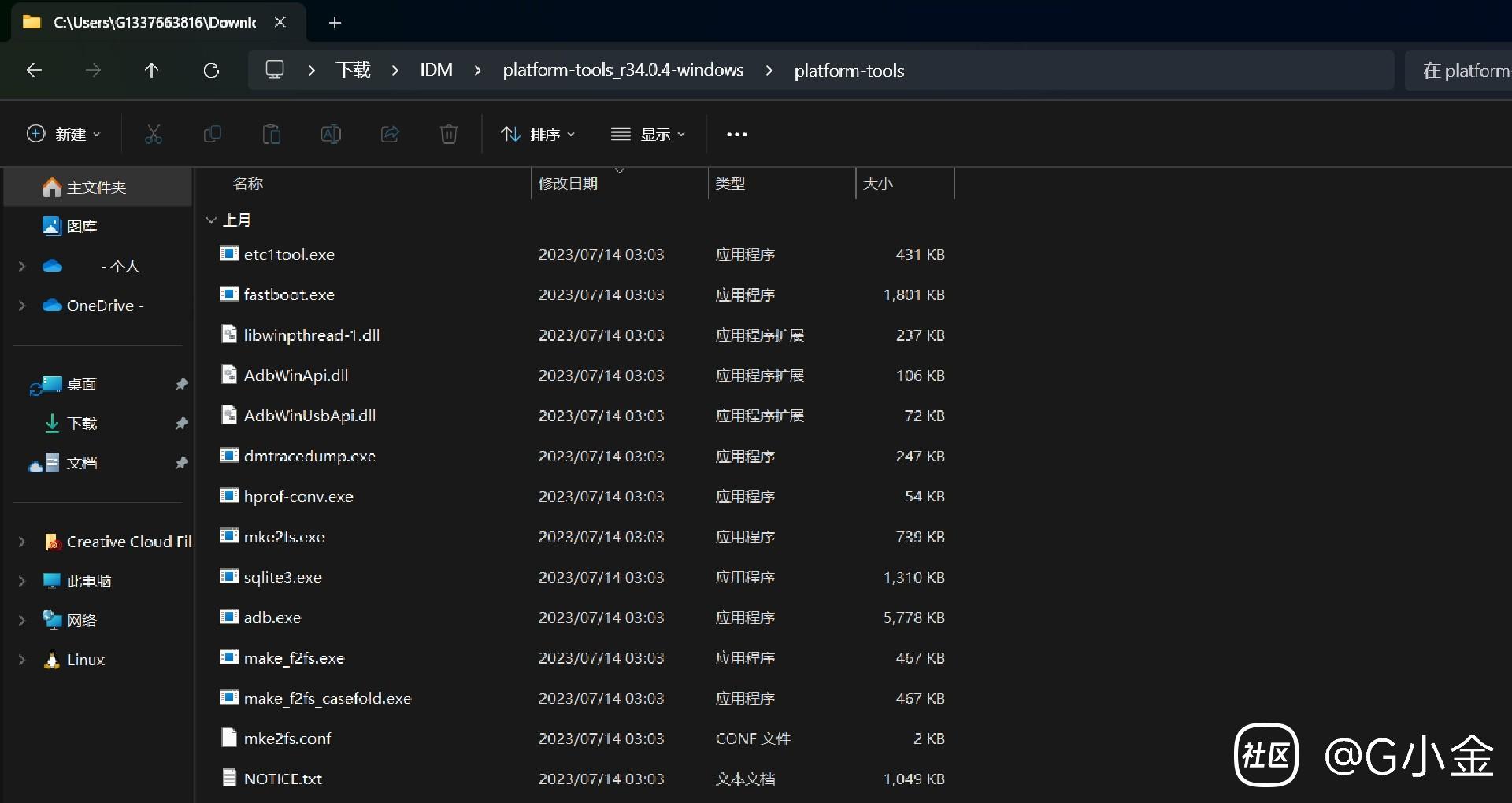
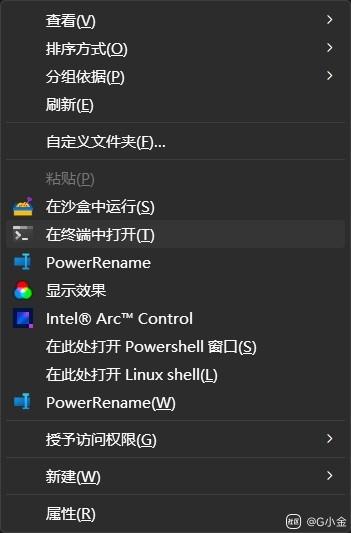
在此处键盘按住 Shift 键的同时鼠标在空白处右键。对于 Windows 11 选择 “在终端中打开”项目 ,对于其他 Windows 版本选择 “在此处打开命令窗口”项目。
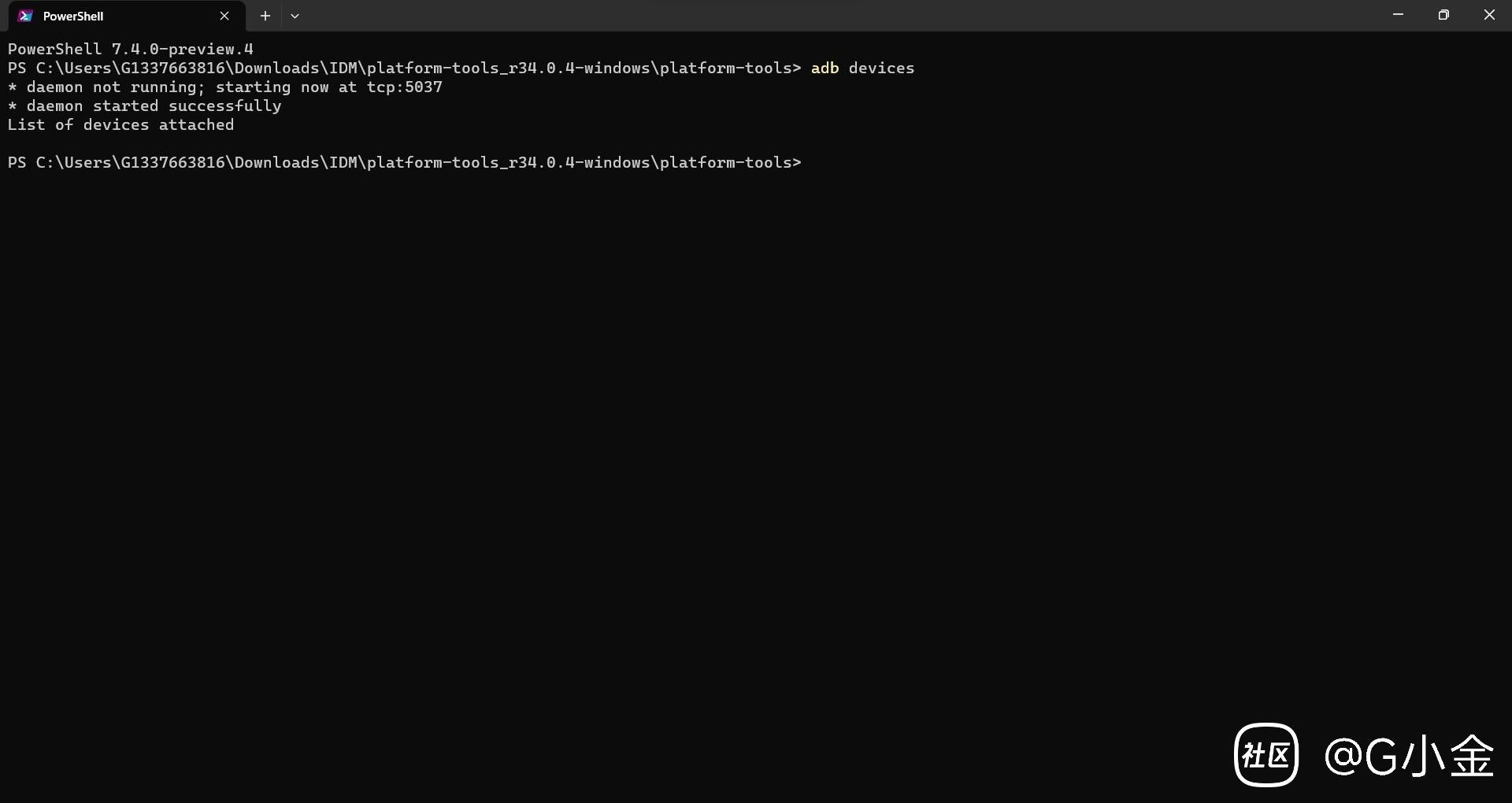
即可在此处使用 adb 命令,按下 ENTER 回车键以执行。例如下图中 “ adb devices ”命令可列出连接到的设备。
长久使用/添加环境变量
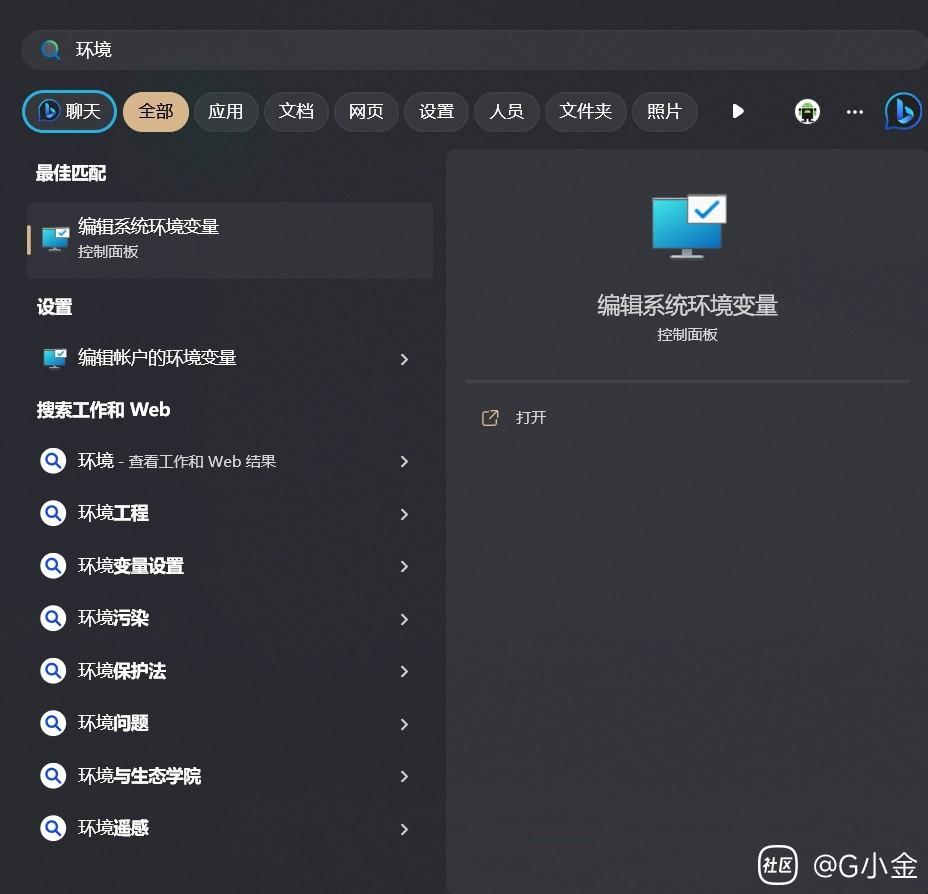
对于 Windows 8 起版本,直接在“搜索”处输入“环境变量”即可转到编辑位置。
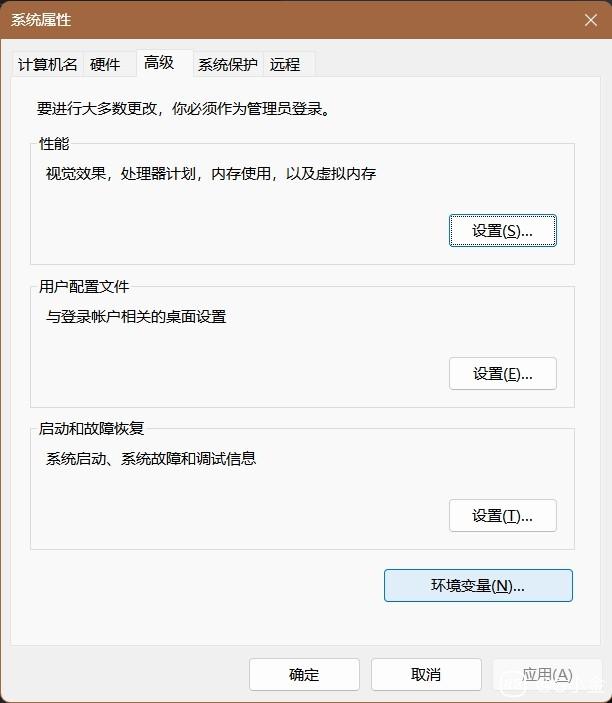
选择右下方“环境变量”。
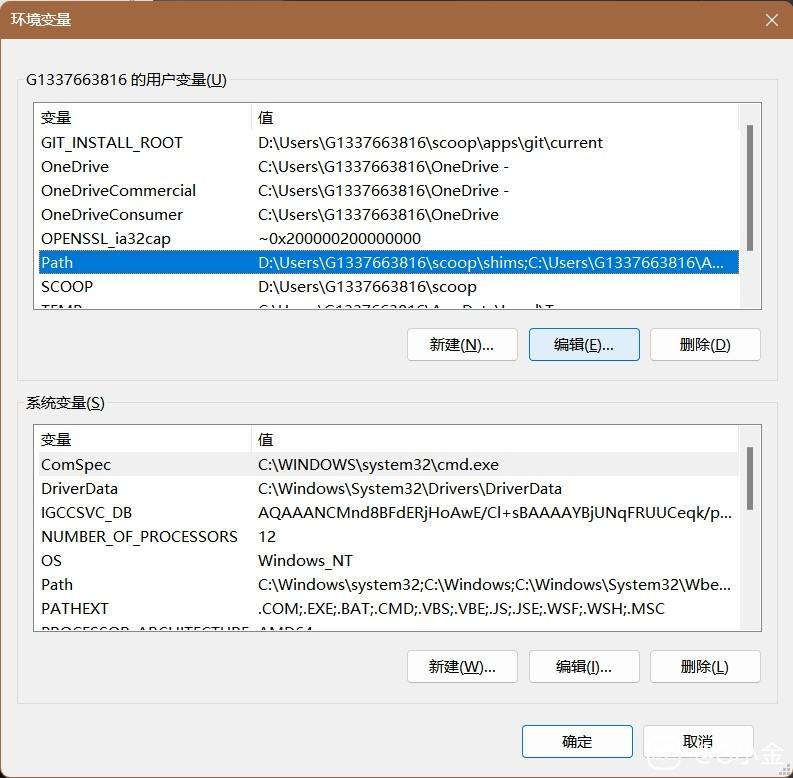
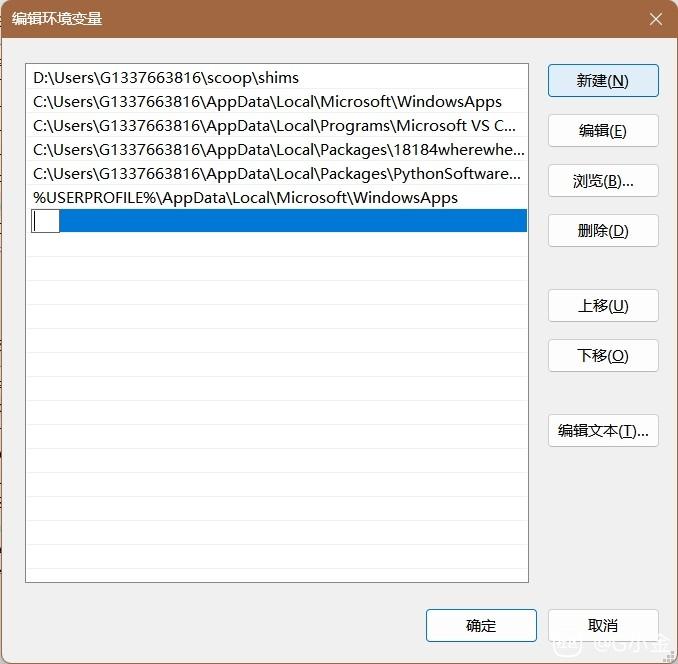
选择 “Path” 并新建,将路径粘贴至此,注意不要修改已有的其他项目。
▌支持
G
附件图片